≪サブスク WEBアプリ版 短答過去問パーフェクト≫
短パフェプレミアム 操作マニュアル

短答過去問パーフェクトプレミアムは、書籍「短答過去問パーフェクト2026年版」の全問題と解答・解説をWEBで閲覧し、問題ごとにメモや重要度マークなどを登録することができるWEBサービスです。
短パフェプレミアム 機能概要
自分オリジナルの過去問題集にカスタマイズすることで、短答試験対策の効率的な学習を実現します。
■機能の全体図
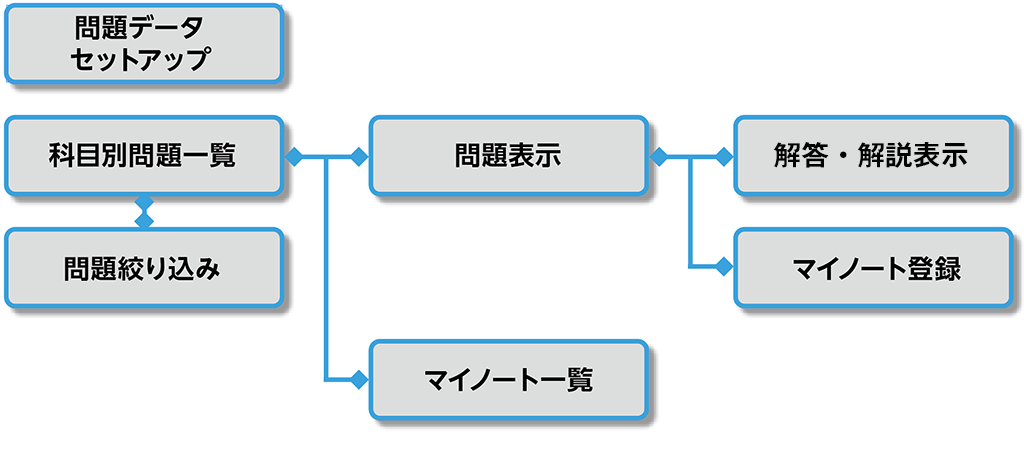
短パフェプレミアム ご利用の流れ
専用購入サイト等でサービスを購入後、以下の流れで利用ができます。
- 1WEBサービスへアクセス
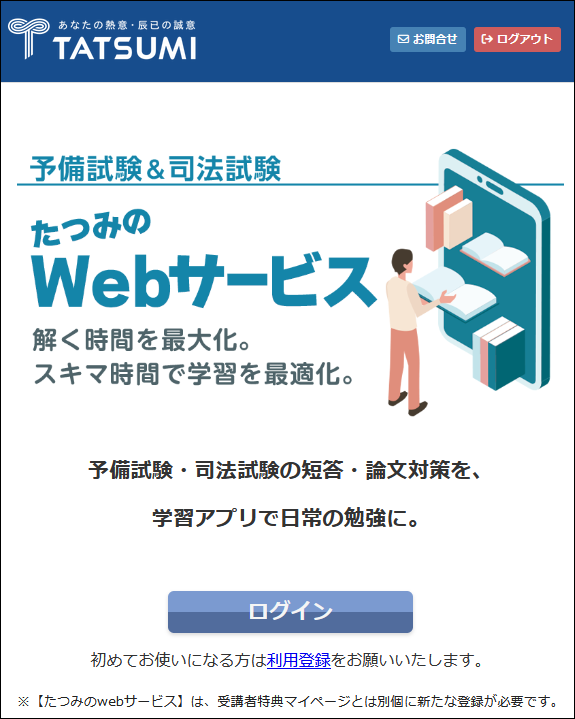
- パソコンやスマートフォン等で辰已WEBサービス(下記URL)へアクセスします。
▶ https://tatsumi-legal-shihouweb.spiral-site.com
- 2WEBサービスご利用登録
- 辰已WEBサービスの利用者登録を行います。
すでに本WEBサービスを利用し、アカウントをお持ちの場合は不要です。
※受講者特典マイページの利用登録とは別個のものです。ご注意ください。
- 3問題データセットアップ
- 短答過去問パーフェクト2026年版データのセットアップ(生成)を行います。
- 4利用開始!!
- セットアップ(生成)が完了すると、短答過去問パーフェクト2026年版の問題が一覧表示され、利用が開始できるようになります。
短パフェプレミアム ご利用登録
辰已WEBサービスを初めてお使いになる場合は、最初に利用登録を行ってください。
※すでに登録済*の方はログインできます。
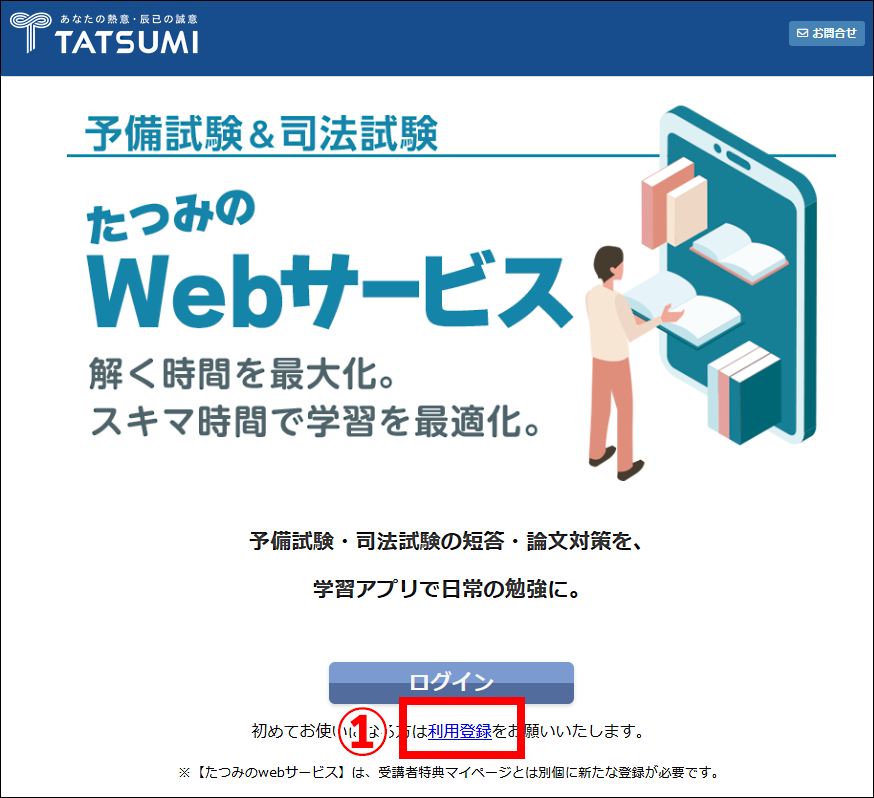
辰已WEBサービスの公式ページ(https://tatsumi-legal-shihouweb.spiral-site.com)にアクセスし、①「利用登録」をクリックします。
※受講者特典マイページのご登録とは別に登録が必要です。
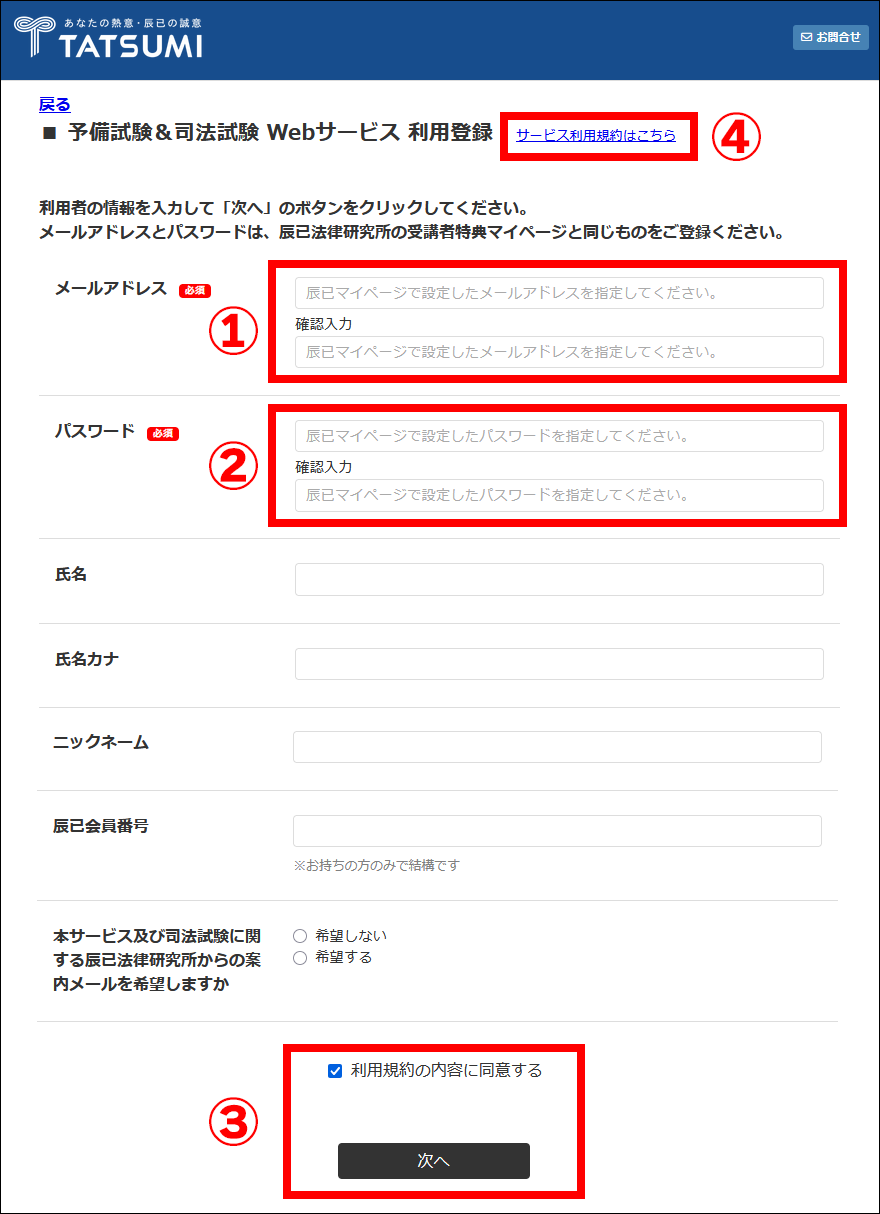
辰已WEBサービスの利用登録(認証情報の設定)を行います。
メールアドレス(①)とパスワード(②)は入力必須です(各2か所)。
尚、メールアドレスとパスワードは、辰已受講者特典マイページで登録したものと同じものを、必ずご入力ください。
それ以外の項目は任意の入力となります。
「利用規約の内容に同意する(③)」にチェックを入れ、「次へ」のボタンをクリックしてください。
次の確認画面で「送信」をクリックすると登録が完了です。
※利用規約の内容を確認する場合は「サービス利用規約はこちら(④)」をクリックしてご確認ください。
短パフェプレミアム ログイン
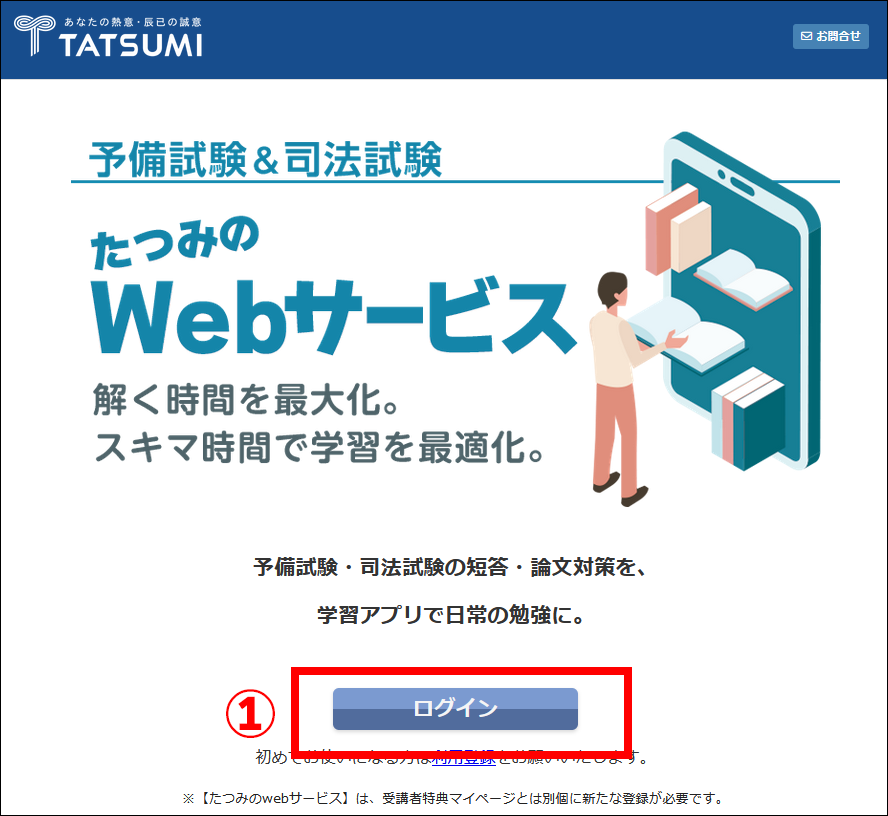
辰已WEBサービスの公式ページ(https://tatsumi-legal-shihouweb.spiral-site.com)にアクセスし、
「ログイン(①)」ボタンをクリックします。
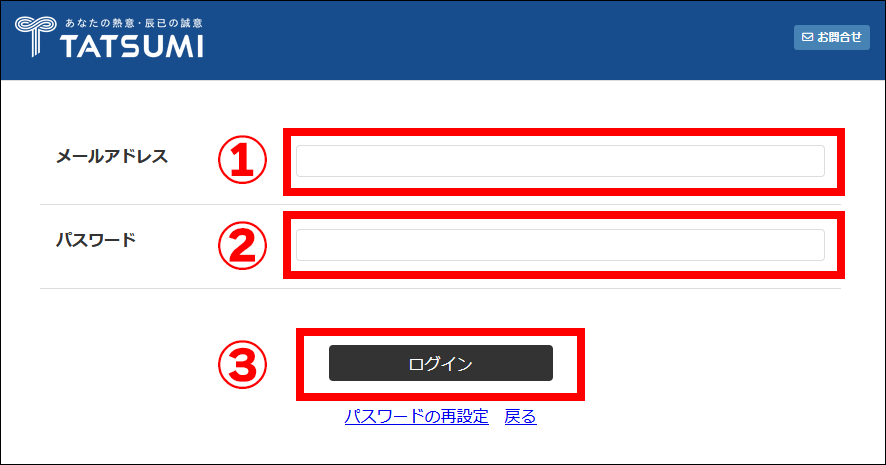
ログイン入力画面で、「メールアドレス(①)」と「パスワード(②)」を入力し、「ログイン(③)」ボタンをクリックします。
メールアドレスとパスワードは、先のご利用登録で設定したものを入力してください。
短答対策メニュー
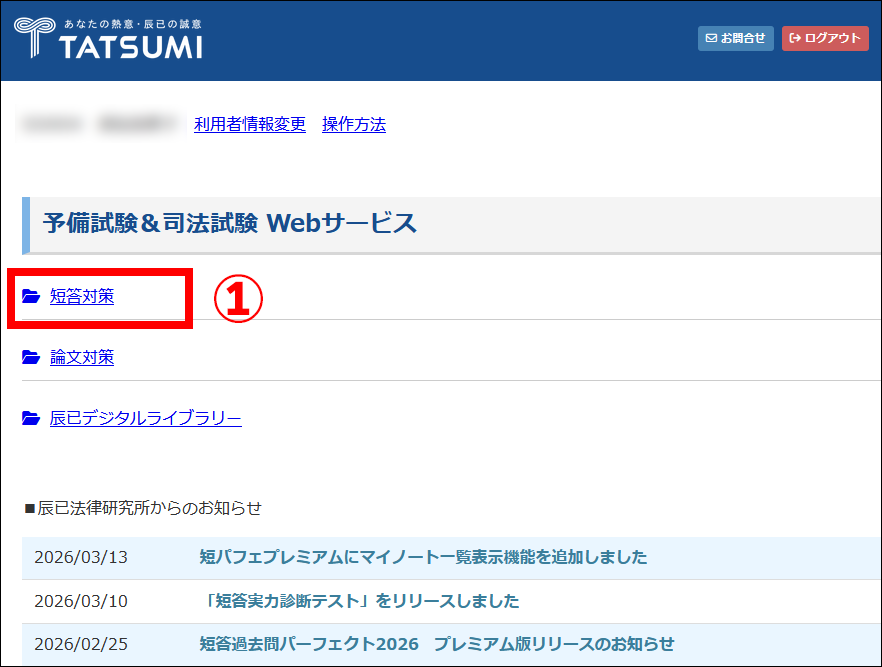
ログインすると、辰已WEBサービスのトップメニューが表示されます。
短答過去問パーフェクト2026プレミアムを利用する場合は「短答対策(①)」をクリックします。
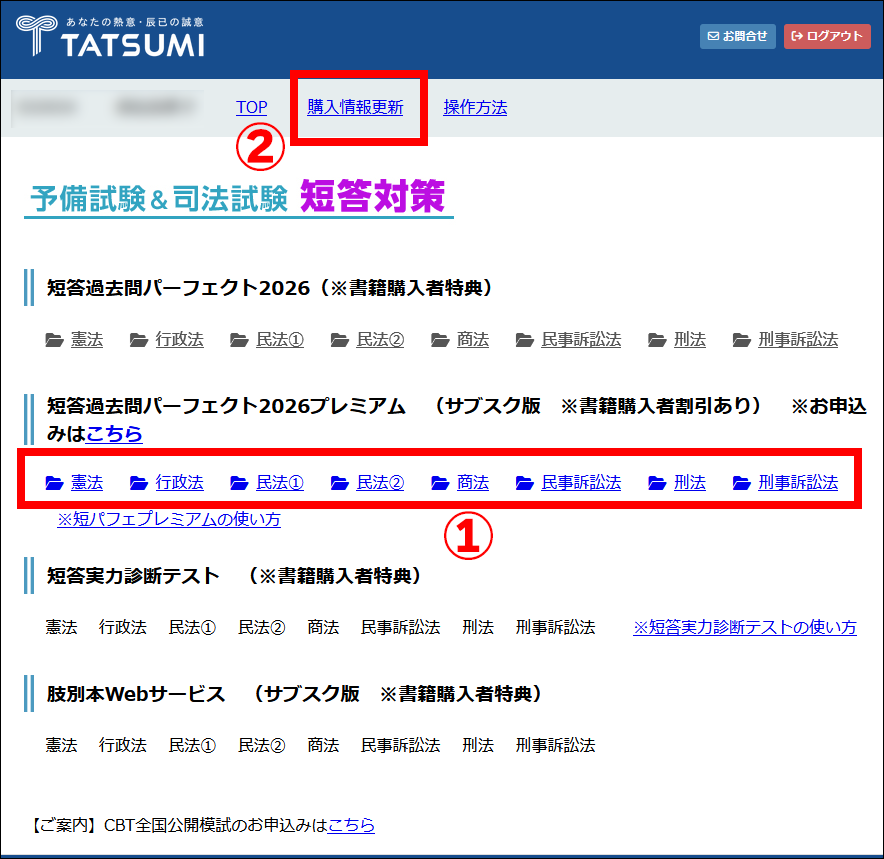
短答対策メニューが表示されます。
短答過去問パーフェクト2026プレミアムの科目(①)を選択してクリックします。尚、購入された科目以外はクリックができないようになっています。
本サービスをすでに利用されている方が、追加で購入した場合は購入情報の再取込(②)が必要となります。
問題データセットアップ
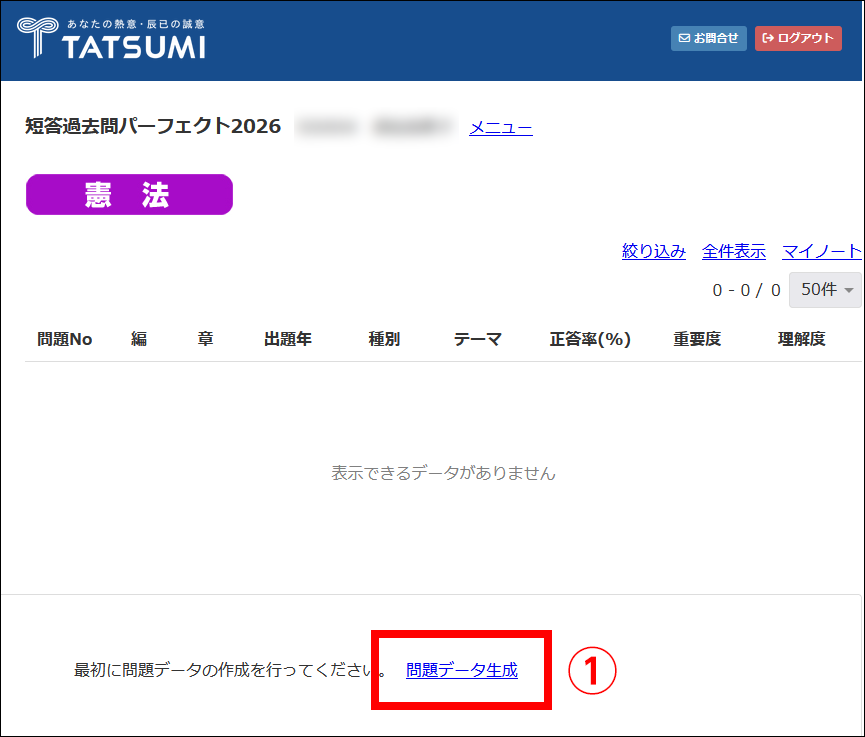
問題データのセットアップを行います。
画面左下の「問題データ生成(①)」ボタンをクリックしてください。
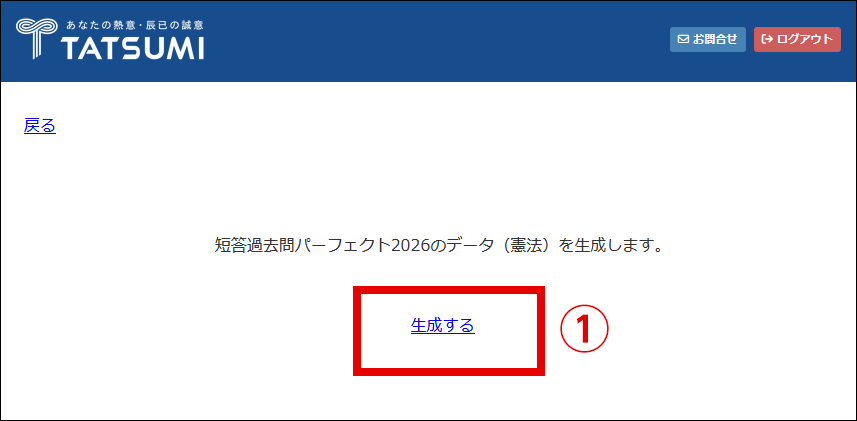
確認画面で「生成する(①)」をクリックしてください。
作成が完了し「一覧へ戻る」をクリックすると、作成された問題が一覧表示されます。
科目別問題一覧
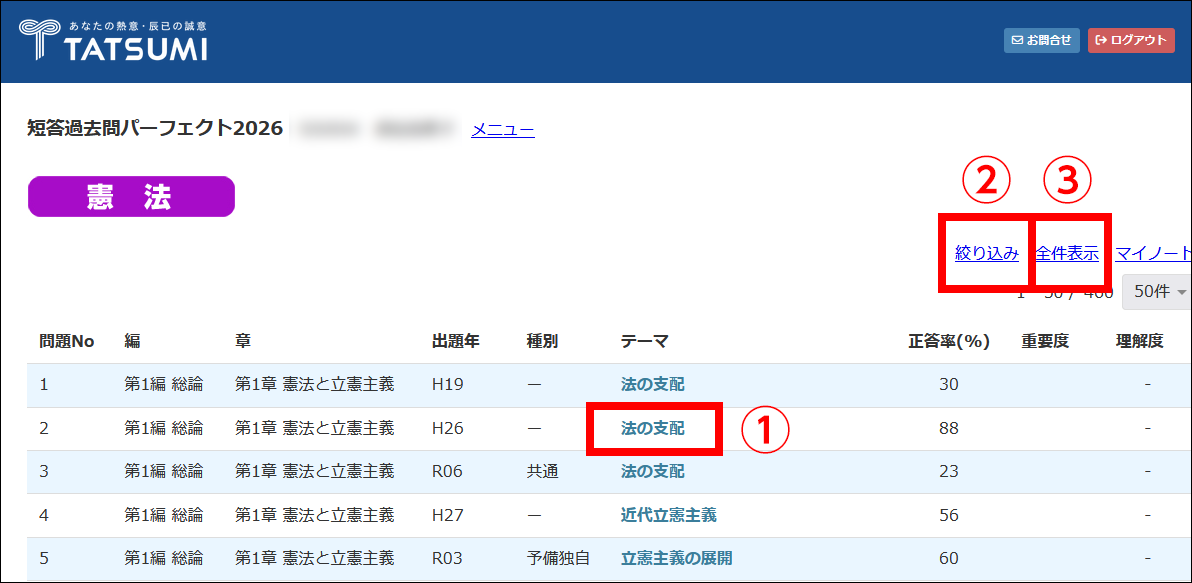
短答過去問パーフェクト2026の問題を問題番号順に一覧表示します。
各問題の内容と解答・解説を表示する場合は、その問題の「テーマ(①)」の文字をクリックしてください。
表示内容を絞り込みたい場合は、「絞り込み(②)」をクリックします。
※もとに戻す場合は「全件表示(③)」をクリックします。
※重要度、理解度はマイノート機能で利用者が自由に設定できます。
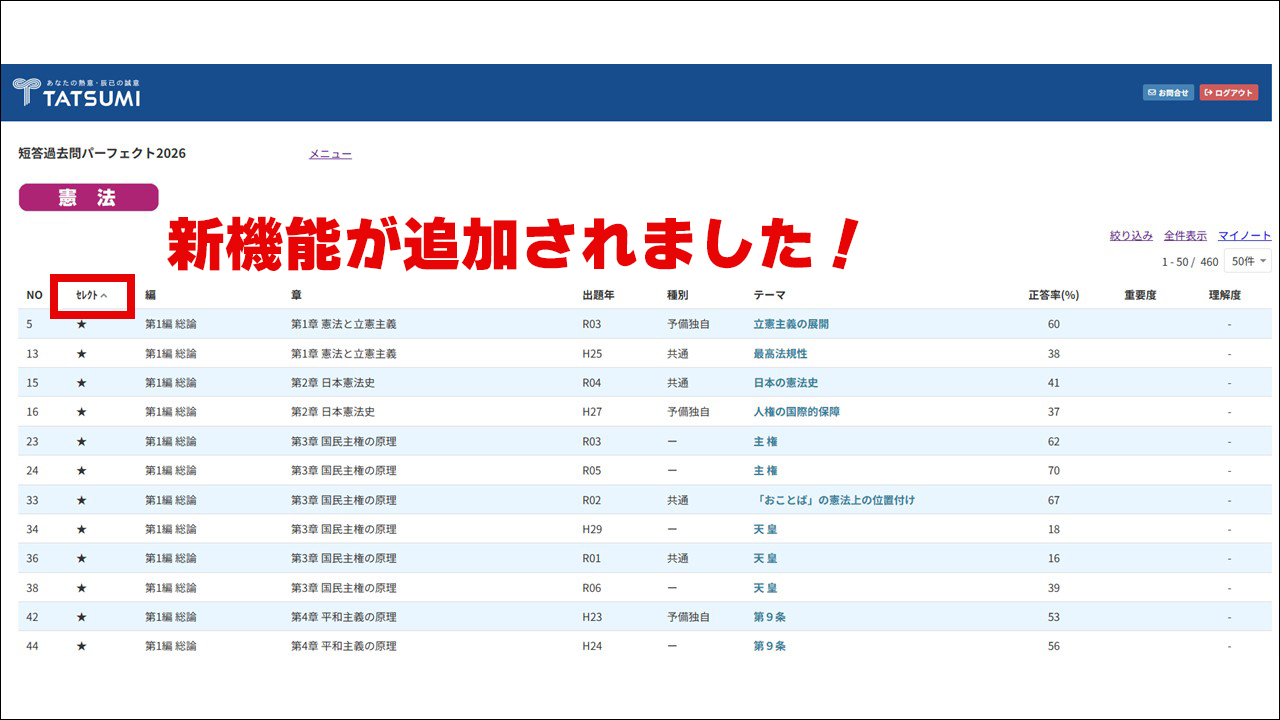
2026年4月、新機能実装!
短パフェ重要問題セレクション(※)に含まれる問題をソートできるようになりました。
※短答で7割を確保するために最優先で解きたい問題をセレクトしたもの。
辰已専任講師・弁護士 福田俊彦先生監修
絞り込み指定画面
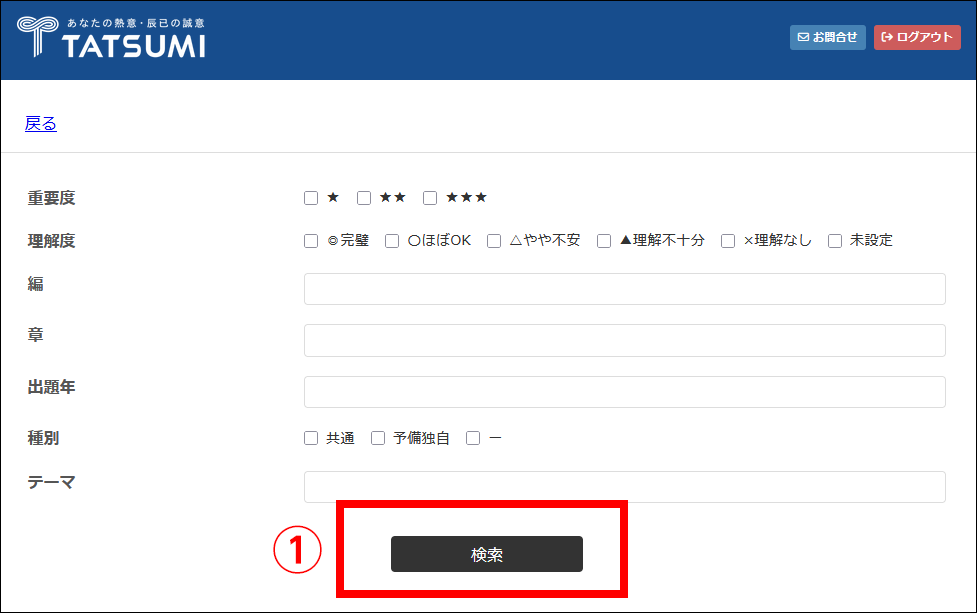
絞り込み指定画面で、一覧表示する問題の絞り込み条件を指定して「検索(①)」ボタンをクリックします。
何も指定しない場合は全件表示します。
★出題年の指定方法(半角英数)
平成29年:H29
令和6年 :R06 (※R6ではないので気を付けてください。)
編、章、テーマは、指定した文字を含む内容を表示します。
問題&解答解説表示
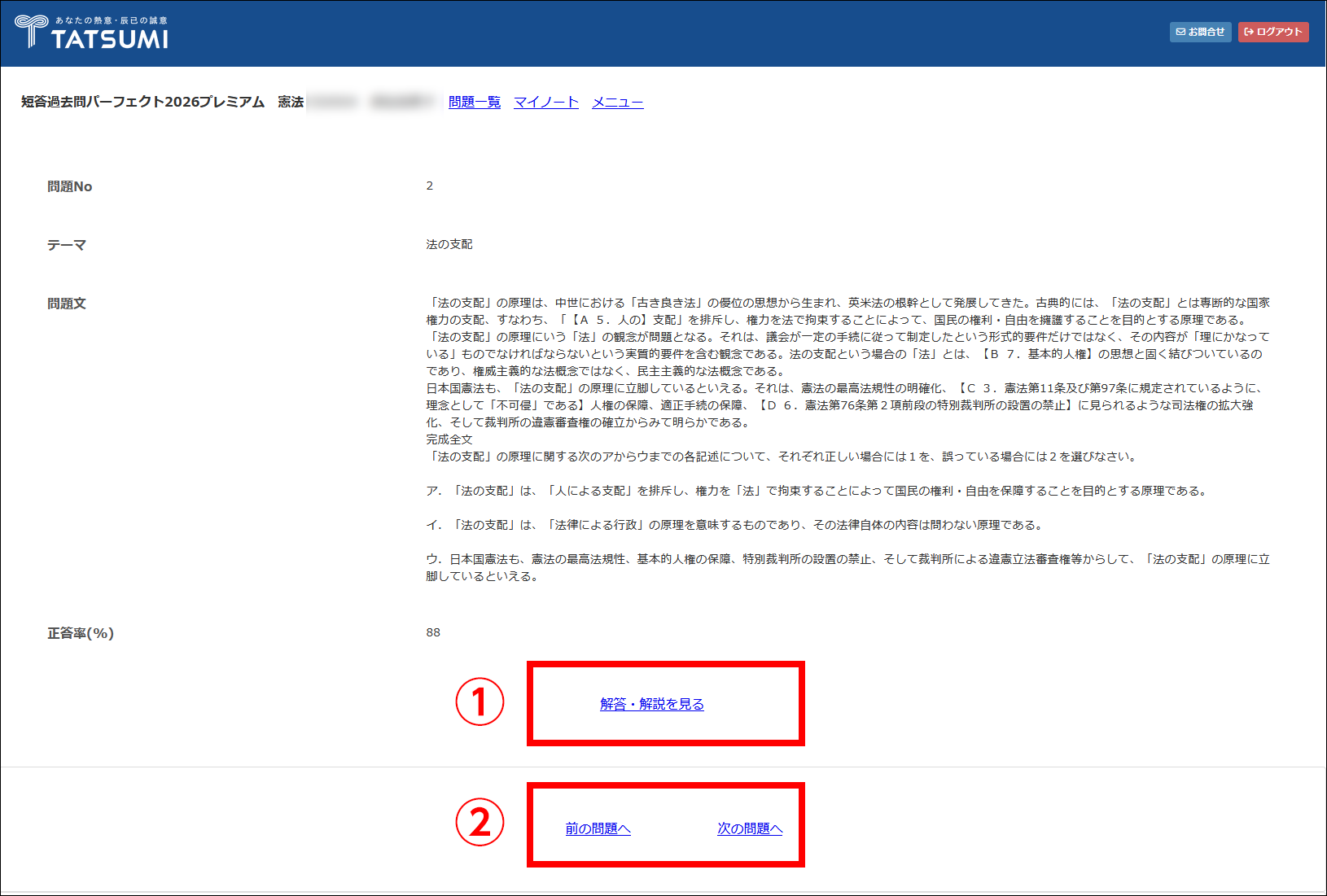
一覧画面で選択された問題を表示しています。
解答・解説を表示させる場合は「解答・解説を見る(①)」をクリックしてください。
前後の問題を表示する場合は、「次の問題へ」または「前の問題へ」(②)をクリックしてください。
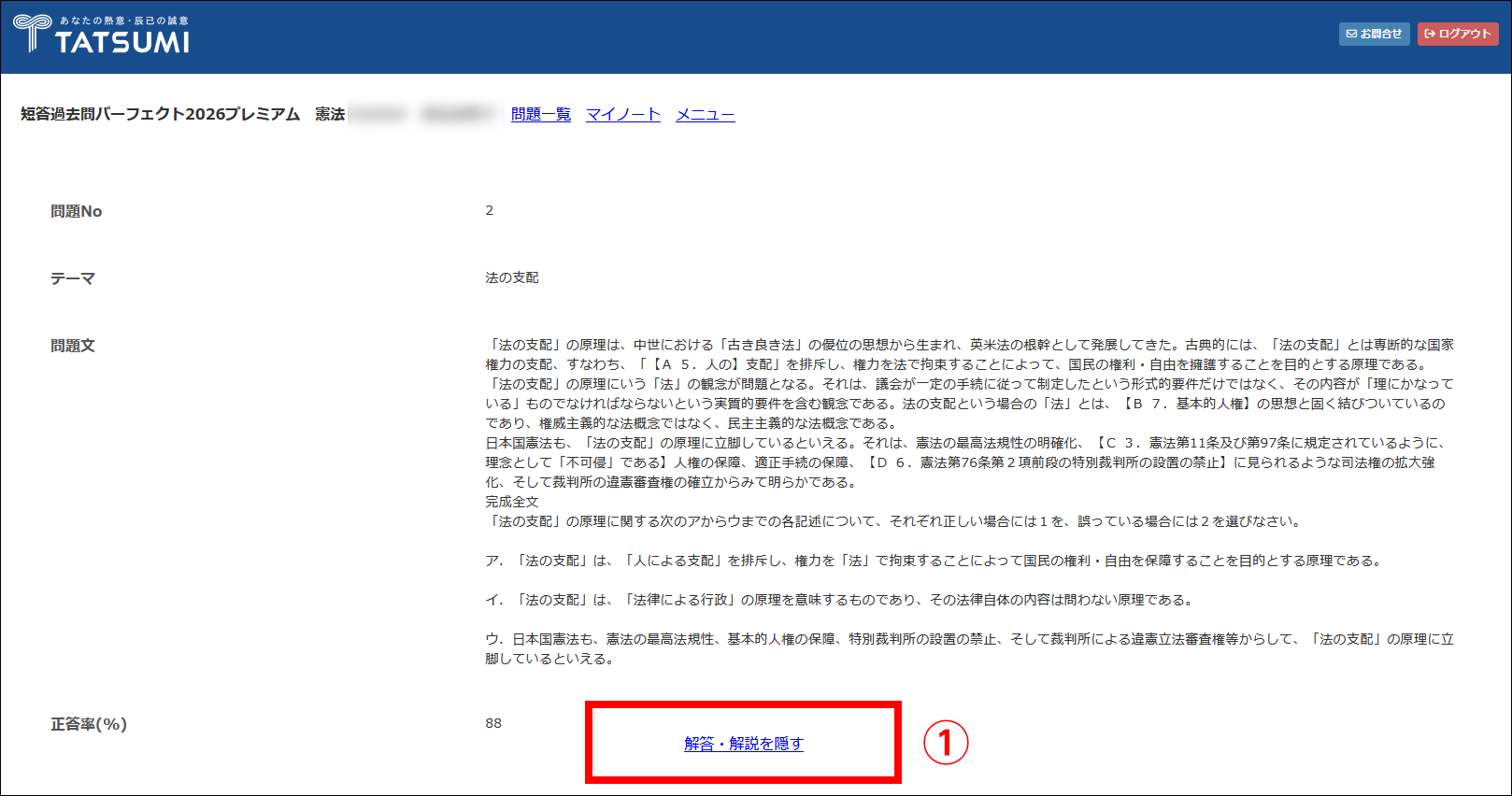
問題文の下画面に、問題の解答と解説を表示します。
解答・解説を非表示にする場合は「解答・解説を隠す(①)」をクリックしてください。
マイノート機能
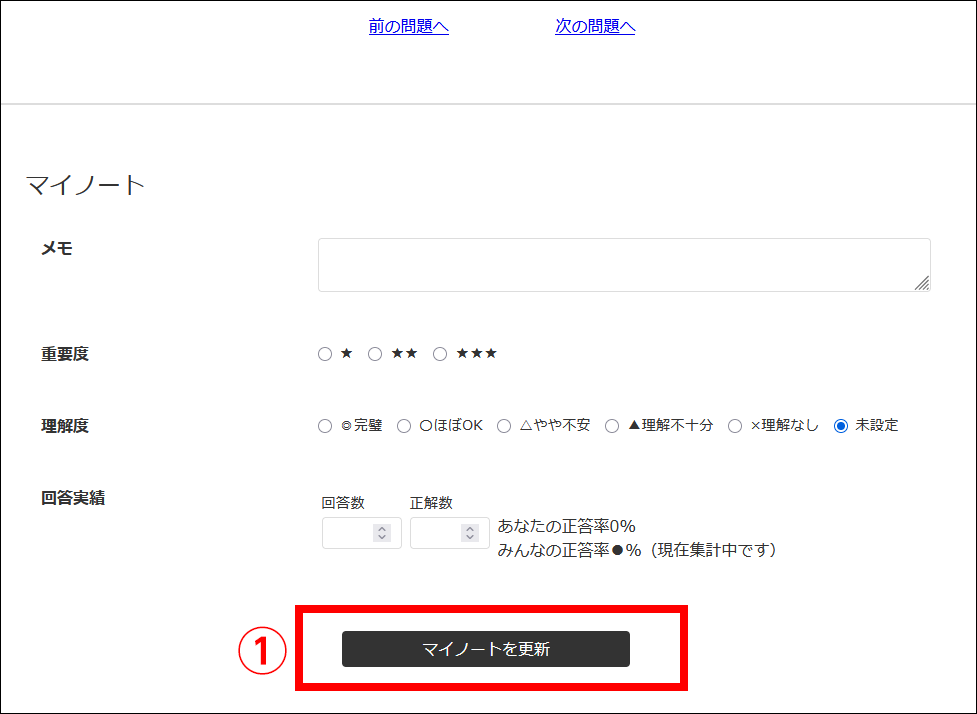
各問題の下画面にマイノート機能があります。
マイノート機能では、問題ごとに重要度マークやメモの書き込み等が自由にできます。
内容を記録する場合には、入力後に「マイノート更新(①)」をクリックしてください。
※「マイノート更新」をクリックしないで「問題一覧」へ戻ったり、「次の問題、前の問題」をクリックすると、内容は登録されませんので、注意してください。
回答数には回答した回数(何周目など)、正解数にはそのうち正解した回数を登録できます。
入力した内容に応じて「あなたの正答率」を自動計算します。
また、入力された内容は全利用者のデータとして集計し、「みんなの正答率」に反映されます。
おすすめ関連情報!
辰已のオリジナルコンテンツ、急成長!
もっと使いやすく、もっと身近に、もっと効率的に!
受験生がより勉強しやすいフィールドへ。